





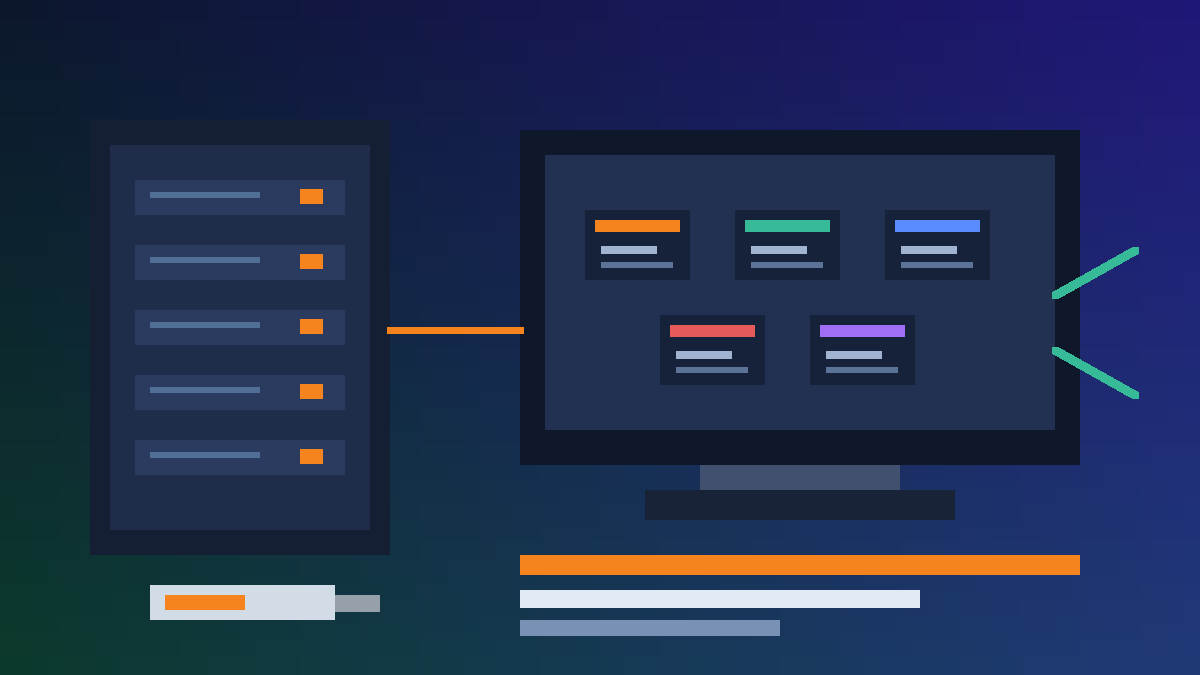
Proxmox VE este una dintre cele mai bune soluții gratuite pentru a transforma un PC obișnuit într-un server de virtualizare. Cu el poți rula mașini virtuale, containere Linux, servere de test, Home Assistant, servicii de rețea sau un mic homelab, toate administrate dintr-o interfață web.
Acest tutorial este scris pentru cei care nu instalează servere în fiecare zi. Vom merge pas cu pas: ce este Proxmox, ce PC îți trebuie, cum faci stick-ul USB bootabil, ce setări verifici în BIOS, cum rulezi instalarea și ce trebuie configurat imediat după primul login.
Atenție importantă: instalarea Proxmox VE va șterge discul pe care îl alegi în installer. Dacă ai date importante pe PC, fă backup înainte. Dacă ești interesat și de alte subiecte similare, îți recomandăm și comparația de routere ASUS. Dacă ești interesat și de alte subiecte similare, îți recomandăm și recenzia Ubiquiti Cloud Gateway Ultra. Dacă ești interesat și de alte subiecte similare, îți recomandăm și calculatorul de consum televizor.
Cuprins
- Ce este Proxmox VE?
- Cerințe pentru instalare
- Ce pregătești înainte
- Cum faci stick USB bootabil cu Proxmox
- Setări BIOS/UEFI importante
- Instalarea Proxmox VE pas cu pas
- Configurarea după primul login
- Cum creezi prima mașină virtuală
- Greșeli frecvente
- Întrebări frecvente
Ce este Proxmox VE?
Proxmox VE este o platformă de virtualizare bazată pe Debian Linux. În loc să instalezi Windows sau Linux direct pe PC pentru utilizare normală, instalezi Proxmox, iar apoi creezi în el mașini virtuale sau containere. Practic, PC-ul devine un server care poate găzdui mai multe sisteme în același timp.
Exemple de utilizare:
- o mașină virtuală cu Ubuntu Server pentru Docker;
- o mașină virtuală cu Windows pentru testare;
- Home Assistant într-o VM dedicată;
- un server de fișiere sau un mic NAS;
- laborator pentru rețelistică, Linux, securitate sau dezvoltare software.
Interfața se accesează din browser, de obicei la adresa https://IP-ul-serverului:8006. Asta înseamnă că după instalare nu mai trebuie să lucrezi direct la monitorul PC-ului. Îl poți administra de pe laptop, din aceeași rețea.
Cerințe pentru instalare Proxmox VE
Proxmox poate porni și pe hardware modest, dar experiența depinde mult de ce vrei să rulezi pe el. Pentru test, cerințele sunt mici; pentru utilizare zilnică, ai nevoie de resurse mai serioase.
| Procesor | CPU pe 64 de biți, Intel sau AMD |
| Virtualizare hardware | Intel VT-x / VT-d sau AMD-V / IOMMU, activată în BIOS |
| Memorie RAM minimă | 1 GB pentru test, dar practic recomandat minimum 8 GB |
| Memorie recomandată | 16 GB sau mai mult dacă rulezi mai multe VM-uri |
| Stocare | SSD recomandat pentru sistem și mașini virtuale |
| Rețea | Placă de rețea Ethernet; WiFi nu este recomandat |
| Acces local | Monitor și tastatură pentru instalare |
Dacă ai un PC mai vechi cu 8-16 GB RAM și un SSD, este suficient pentru un homelab foarte bun. Dacă vrei să rulezi multe mașini virtuale, baze de date sau servicii mai grele, mergi spre 32 GB RAM sau mai mult.
Ce pregătești înainte să instalezi Proxmox
Înainte să începi, pregătește următoarele:
- un stick USB de minimum 4 GB;
- imaginea ISO Proxmox VE descărcată de pe site-ul oficial Proxmox;
- un PC pe care ești dispus să ștergi discul;
- cablu de rețea conectat la router/switch;
- un IP liber în rețeaua ta locală, de preferat static;
- o parolă puternică pentru utilizatorul
root; - un alt calculator/laptop de pe care vei accesa interfața web.
Pe pagina oficială de download, Proxmox publică și suma SHA256 pentru imaginea ISO. Dacă vrei să fii riguros, verifică suma după descărcare. Nu este obligatoriu pentru fiecare utilizator casnic, dar este o practică bună, mai ales când instalezi un server.
Cum faci stick USB bootabil cu Proxmox
După ce ai descărcat imaginea ISO, trebuie să o scrii pe stick. Nu copia fișierul ISO pe stick ca pe un document normal; trebuie scris în mod bootabil.
Variantă simplă pe Windows: Rufus
- Descarcă Rufus de pe site-ul oficial.
- Introdu stick-ul USB.
- Deschide Rufus și alege stick-ul la „Device”.
- La „Boot selection”, selectează ISO-ul Proxmox VE.
- Apasă „Start”.
- Dacă Rufus întreabă despre modul de scriere, alege modul recomandat de aplicație.
Variantă simplă pe Windows, macOS sau Linux: balenaEtcher
- Instalează balenaEtcher.
- Alege imaginea ISO Proxmox.
- Alege stick-ul USB.
- Apasă „Flash”.
La final, scoate stick-ul în siguranță și introdu-l în PC-ul pe care vrei să instalezi Proxmox.
Setări BIOS/UEFI importante
Pornește PC-ul și intră în BIOS/UEFI. De obicei apeși Del, F2, F10 sau F12 imediat după pornire, în funcție de placa de bază sau producător.
Verifică aceste setări:
- Virtualization Technology / Intel VT-x / AMD-V: activează.
- VT-d sau IOMMU: activează dacă există, mai ales dacă vrei passthrough pentru plăci PCIe sau GPU.
- Boot Mode: UEFI este recomandat pentru sisteme moderne.
- Boot Order: pune stick-ul USB primul sau folosește Boot Menu.
- Secure Boot: dacă installerul nu pornește, dezactivează temporar Secure Boot.
Salvează setările și pornește de pe stick-ul USB.
Instalarea Proxmox VE pas cu pas
Când bootezi de pe stick, vei vedea meniul de instalare Proxmox. Pentru majoritatea utilizatorilor, alegerea corectă este instalarea grafică.
1. Alege „Install Proxmox VE”
Selectează opțiunea de instalare. Dacă interfața grafică nu pornește pe hardware-ul tău, poți încerca varianta de instalare în mod terminal, dacă este disponibilă pe versiunea ISO folosită.
2. Acceptă licența
Citește termenii și continuă. Proxmox VE este open-source, dar proiectul oferă și abonamente comerciale pentru repository enterprise și suport.
3. Alege discul de instalare
Aici trebuie să fii foarte atent. Discul selectat va fi formatat. Dacă ai mai multe SSD-uri sau HDD-uri, verifică modelul și capacitatea înainte să continui.
Pentru începători, varianta simplă este să instalezi Proxmox pe un SSD dedicat. Dacă ai experiență și mai multe discuri, poți analiza ZFS, mirror sau alte configurații, dar pentru primul server este mai bine să păstrezi lucrurile simple.
4. Alege țara, fusul orar și tastatura
Pentru România, alege țara România, fus orar Europe/Bucharest și layout-ul de tastatură potrivit. Dacă folosești tastatură US, selectează US pentru a evita probleme la caractere speciale în parolă.
5. Setează parola root și emailul
Utilizatorul principal va fi root. Alege o parolă puternică și salveaz-o într-un manager de parole. Adresa de email este folosită pentru notificări.
6. Configurează rețeaua
Acesta este unul dintre cei mai importanți pași. Proxmox are nevoie de o adresă IP în rețeaua ta locală.
Exemplu pentru o rețea obișnuită:
- IP Proxmox:
192.168.1.50 - Gateway:
192.168.1.1 - DNS:
192.168.1.1sau1.1.1.1 - Hostname:
proxmox.localsaupve.local
Ideal este ca IP-ul ales să fie în afara zonei DHCP sau rezervat în router, ca să nu fie alocat altui dispozitiv. Dacă nu știi exact ce IP să alegi, verifică în interfața routerului ce interval DHCP folosește.
7. Confirmă instalarea
Installerul îți va arăta un rezumat. Verifică încă o dată discul, IP-ul și gateway-ul. Dacă totul este corect, pornește instalarea. La final, scoate stick-ul USB și repornește sistemul.
Configurarea după primul login
După restart, Proxmox va afișa în consolă adresa la care poți accesa interfața web. De obicei arată așa:
https://192.168.1.50:8006Deschide adresa în browser de pe alt calculator din aceeași rețea. Browserul va afișa un avertisment de certificat, pentru că Proxmox folosește inițial un certificat self-signed. Pentru rețeaua locală este normal; continuă către pagină.
Autentificare:
- User name:
root - Password: parola setată la instalare
- Realm:
Linux PAM standard authentication
Mesajul „No valid subscription”
După login, este posibil să vezi un mesaj despre lipsa unui abonament valid. Pentru utilizare acasă sau test, este normal. Proxmox poate fi folosit gratuit, dar repository-ul enterprise necesită abonament. Pentru update-uri fără abonament, folosește repository-ul „no-subscription”, conform documentației Proxmox.
Fă update după instalare
Din interfața web, mergi la nodul Proxmox, apoi la secțiunea de update-uri. Dacă știi să folosești terminalul, poți rula și:
apt update
apt full-upgrade
După update-uri de kernel, este recomandat restartul serverului.
Cum creezi prima mașină virtuală în Proxmox
După ce sistemul este instalat și actualizat, poți crea prima VM.
- Descarcă ISO-ul sistemului pe care vrei să îl instalezi, de exemplu Ubuntu Server.
- În Proxmox, mergi la storage-ul local și încarcă ISO-ul la secțiunea „ISO Images”.
- Apasă „Create VM”.
- Alege un nume pentru VM, de exemplu
ubuntu-server. - Selectează ISO-ul încărcat.
- Alege resursele: CPU, RAM și disc.
- La rețea, lasă bridge-ul implicit
vmbr0, ca VM-ul să fie în aceeași rețea. - Pornește VM-ul și instalează sistemul de operare.
Pentru început, poți aloca unei VM Linux 2 nuclee CPU, 2-4 GB RAM și 32 GB disc. Ajustează în funcție de ce vrei să rulezi.
Backup, securitate și bune practici
După ce începi să rulezi servicii importante, nu ignora backup-ul. Proxmox are funcții integrate pentru backup de VM-uri și containere. Ideal este să salvezi backup-urile pe alt disc, pe un NAS sau pe un server separat.
Recomandări simple:
- nu expune interfața Proxmox direct pe internet;
- folosește parole puternice;
- activează autentificarea în doi pași dacă ai nevoie de securitate mai bună;
- fă update-uri periodic;
- documentează IP-urile și VM-urile create;
- configurează backup automat pentru VM-urile importante.
Greșeli frecvente la instalarea Proxmox
- Alegerea greșită a discului: verifică mereu discul înainte să apeși install.
- IP configurat greșit: dacă nu poți accesa interfața web, verifică IP-ul, gateway-ul și cablul de rețea.
- Virtualizarea dezactivată în BIOS: VM-urile pot funcționa prost sau deloc fără VT-x/AMD-V.
- Folosirea WiFi: evită WiFi pentru server; folosește Ethernet.
- Prea puțin RAM: Proxmox pornește cu puțină memorie, dar VM-urile au nevoie de RAM dedicat.
- Fără backup: un homelab devine repede important. Configurează backup înainte să ai nevoie de el.
Concluzie
Instalarea Proxmox VE pe un PC nu este complicată dacă urmezi pașii în ordine: pregătești hardware-ul, faci stick USB bootabil, activezi virtualizarea în BIOS, alegi corect discul, configurezi rețeaua și apoi intri în interfața web. Pentru un PC mai vechi, Proxmox poate fi una dintre cele mai utile metode de a-l transforma într-un server modern pentru acasă.
Dacă ești la început, nu încerca să faci totul perfect din prima. Instalează Proxmox, creează o VM simplă cu Ubuntu Server, testează backup-ul și abia apoi mută servicii importante pe el. Așa înveți fără stres și fără să riști date importante.
Poți citi și alte articole utile din categoria Tutoriale sau din categoria Recenzii, dacă vrei să combini un server Proxmox cu hardware potrivit pentru casă.
Întrebări frecvente despre instalarea Proxmox
Pot instala Proxmox VE pe un PC normal?
Da. Proxmox VE poate fi instalat pe un PC obișnuit cu procesor pe 64 de biți și suport pentru virtualizare hardware, dar pentru utilizare serioasă sunt recomandate suficient RAM, stocare bună și placă de rețea stabilă.
Instalarea Proxmox șterge datele de pe disc?
Da. Instalatorul Proxmox VE formatează discul ales pentru instalare. Fă backup înainte și verifică de două ori discul selectat.
Am nevoie de placă video dedicată pentru Proxmox?
Nu, în mod normal nu ai nevoie de placă video dedicată. Ai nevoie de ieșire video doar pentru instalare și eventual depanare locală.
Proxmox este gratuit?
Proxmox VE este open-source și poate fi folosit gratuit. Pentru medii de producție există abonamente care oferă acces la repository-ul enterprise și suport.
Pot folosi WiFi pentru Proxmox?
Tehnic poate fi posibil în unele situații, dar nu este recomandat. Pentru Proxmox folosește cablu Ethernet, pentru stabilitate și performanță mai bună.
Ce pot face după ce instalez Proxmox?
Poți crea mașini virtuale, containere LXC, un server Home Assistant, un NAS, servere Linux pentru test, servicii Docker într-o VM, backup-uri și un mic laborator de virtualizare acasă.